KiCadで基板作成
電子工作する時、手で配線するよりプリント基板を作った方が楽なことがあります。 私は基板を発注するためのデータをKiCadで作成しています。 以下はKiCadの使い方の私の覚え書きです。ここでは、Arduino Uno ShildにLED 8個を載せてLチカします。
フットプリントを割り当て
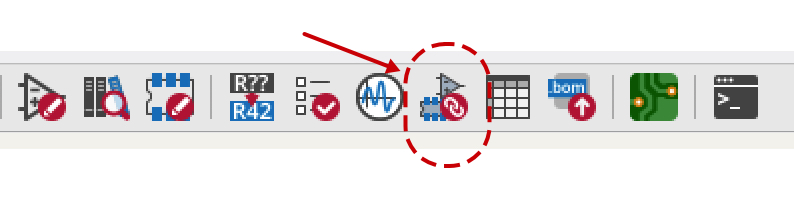
フットプリントとは、基板上の部品の大きさや形、半田付けのためのパターンを定義しています。 回路図の画面からフットプリントを割り当てを選択します。
オレンジの部品にフットプリントがアサインされていません。
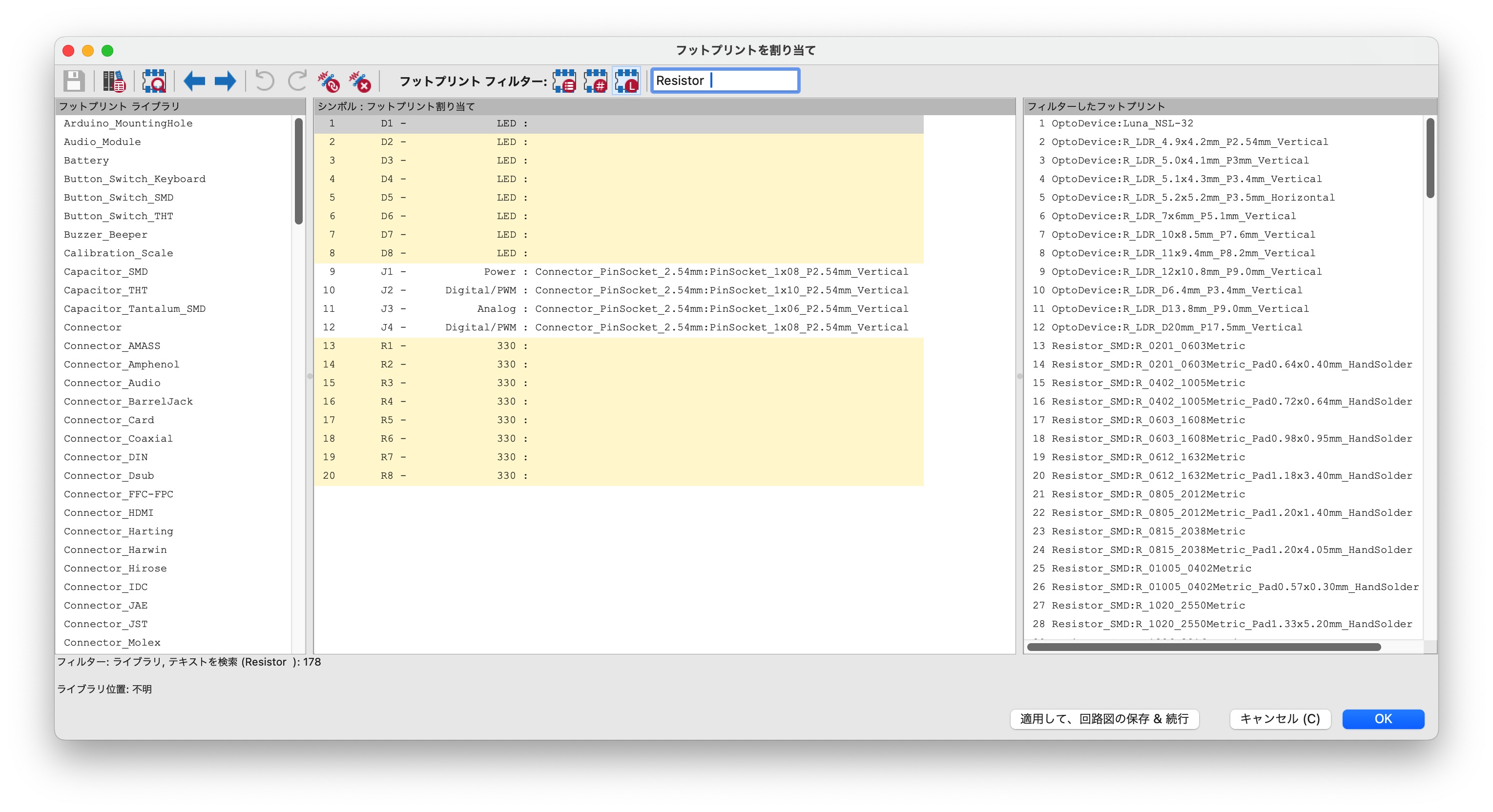
フィルターの機能を使って、フットプリントを絞り込みます。

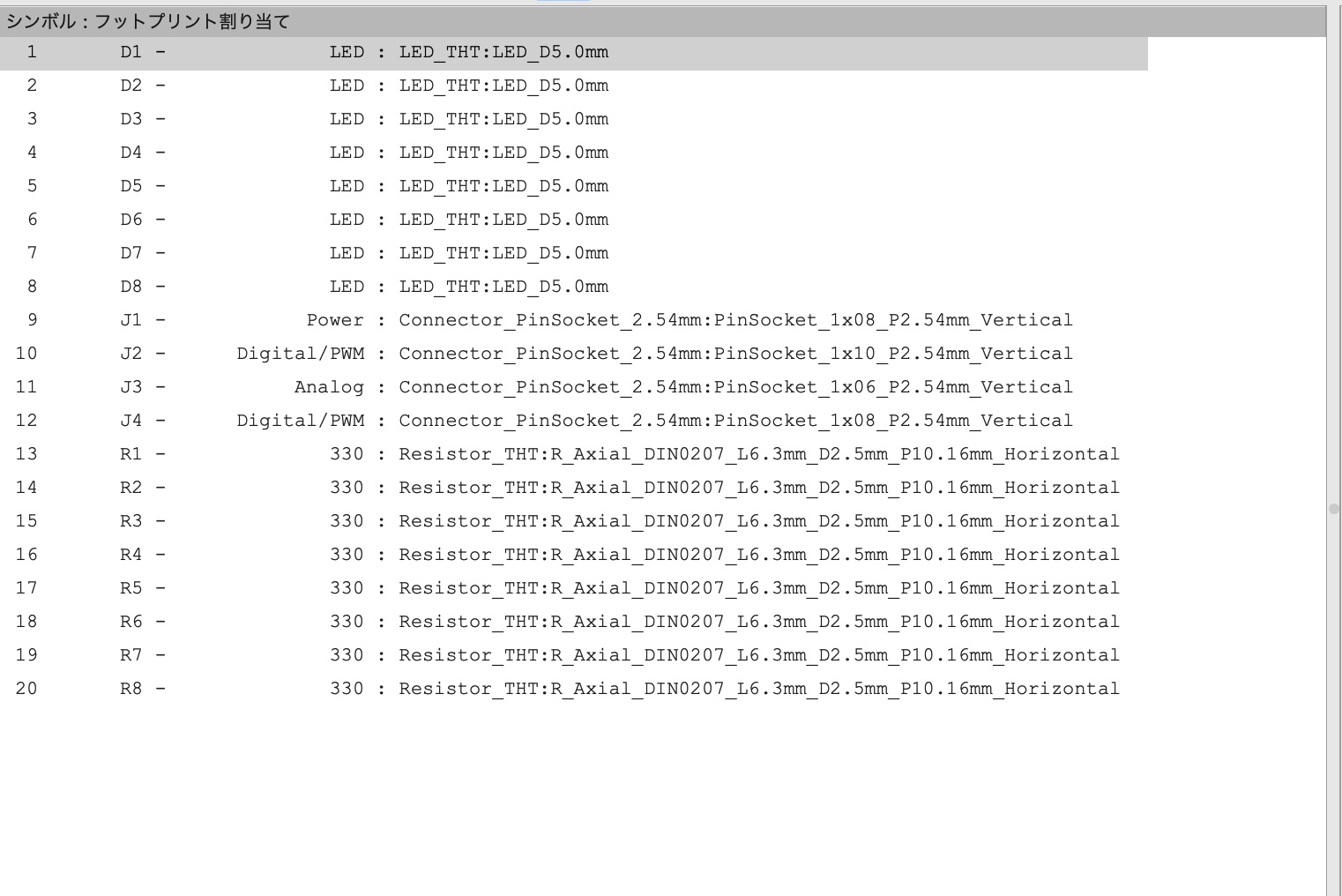
抵抗は、 Resister_THT:R_Axisl_DIN0207_L6.3mm_D2.5mm_P10.16mm_Horizontalを選択します。 これは、よく電子工作で使う抵抗のフットプリントです。 この部品のフットプリントを確認するには、 フットプリントビューアーを使います。


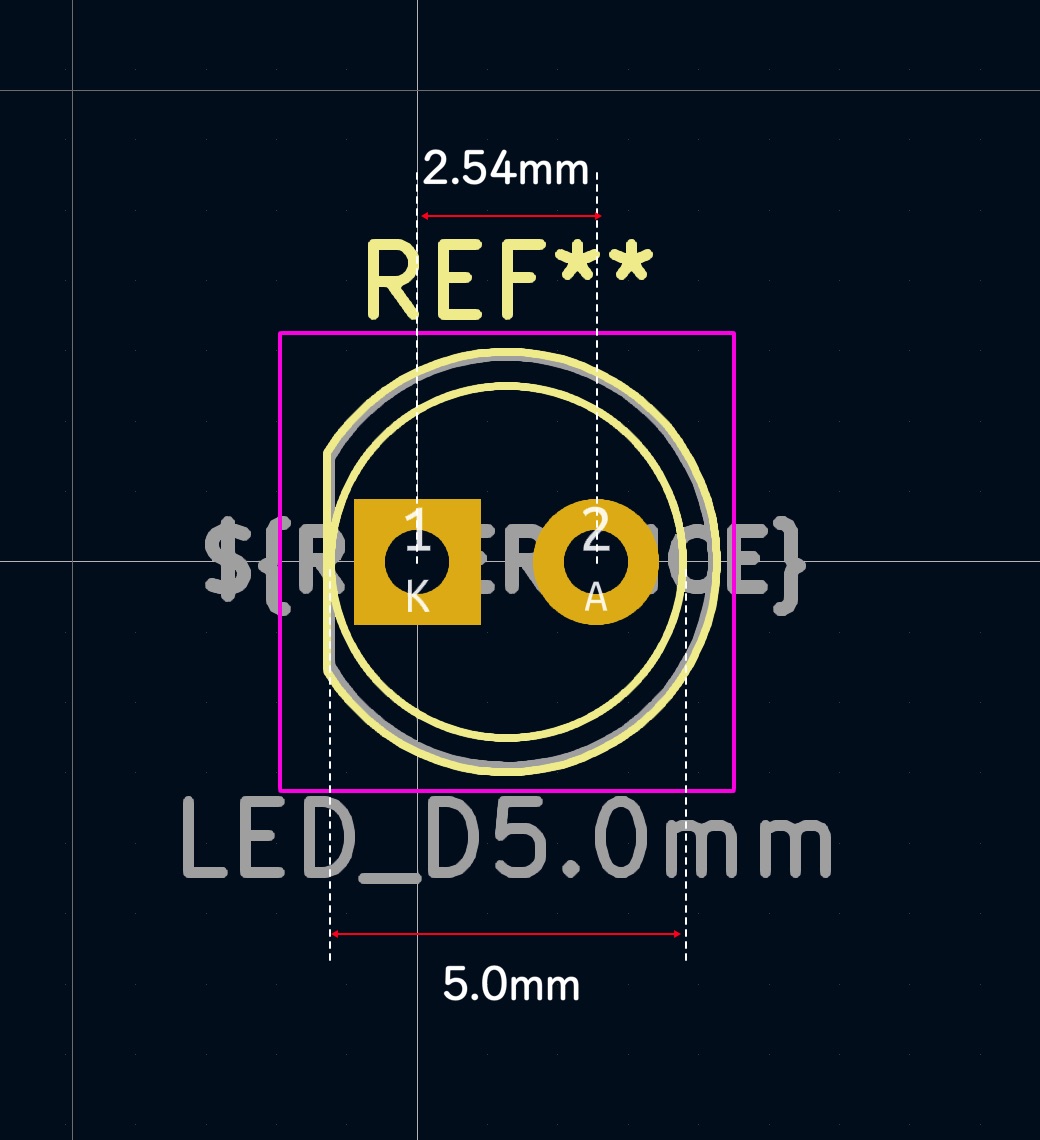
LEDは、 LED_THT:LED_5.0mmを選択します。
以下の通り、すべての部品に対するフットプリントが割り当てられます。
基板の設計
基盤をPCBエディターを開く を選択します。

Arduino Unoのシールドが表示されます。
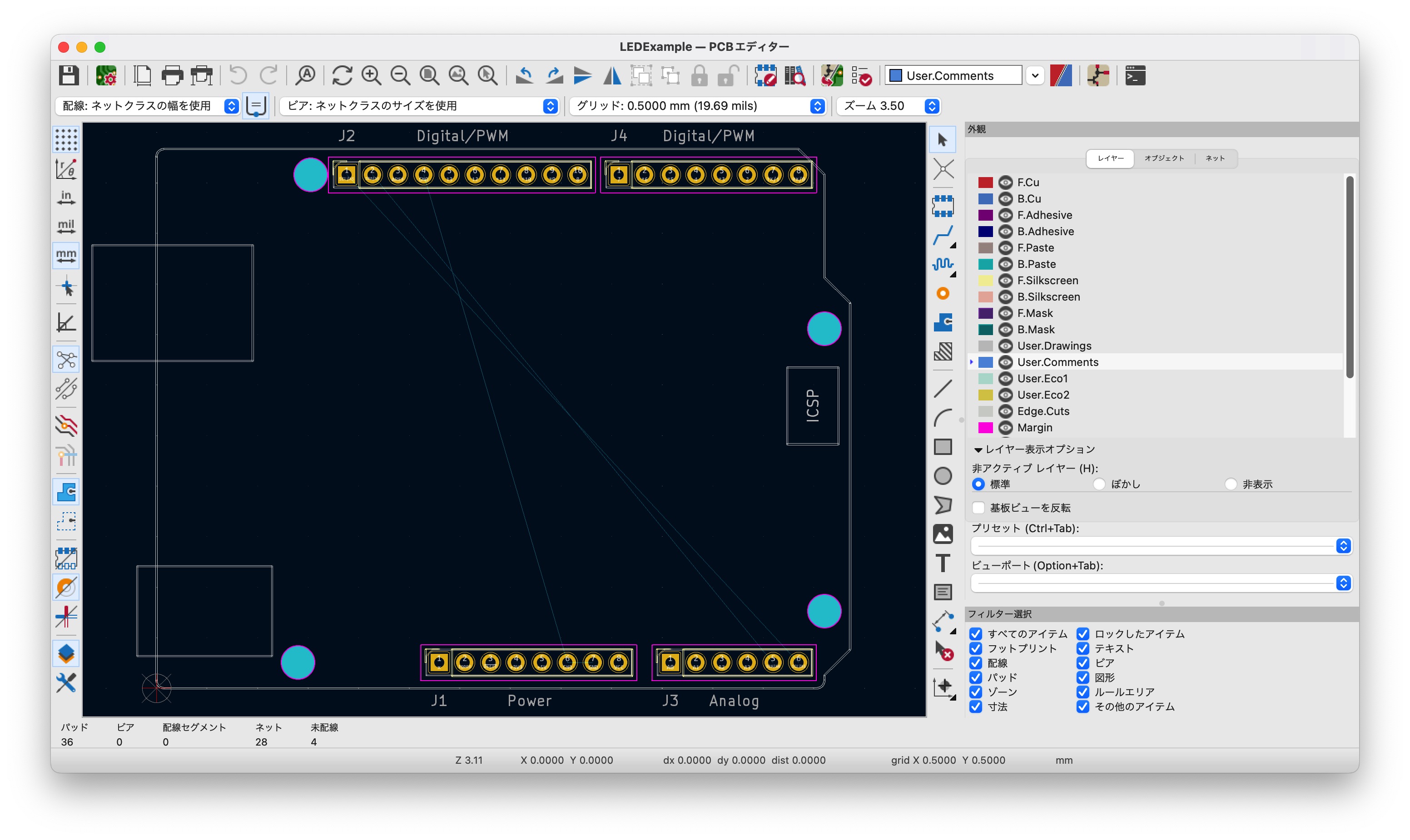
回路図で行われた変更で基板(PCB)を更新 を選択します。

フットプリントで定義した部品が表示されます。
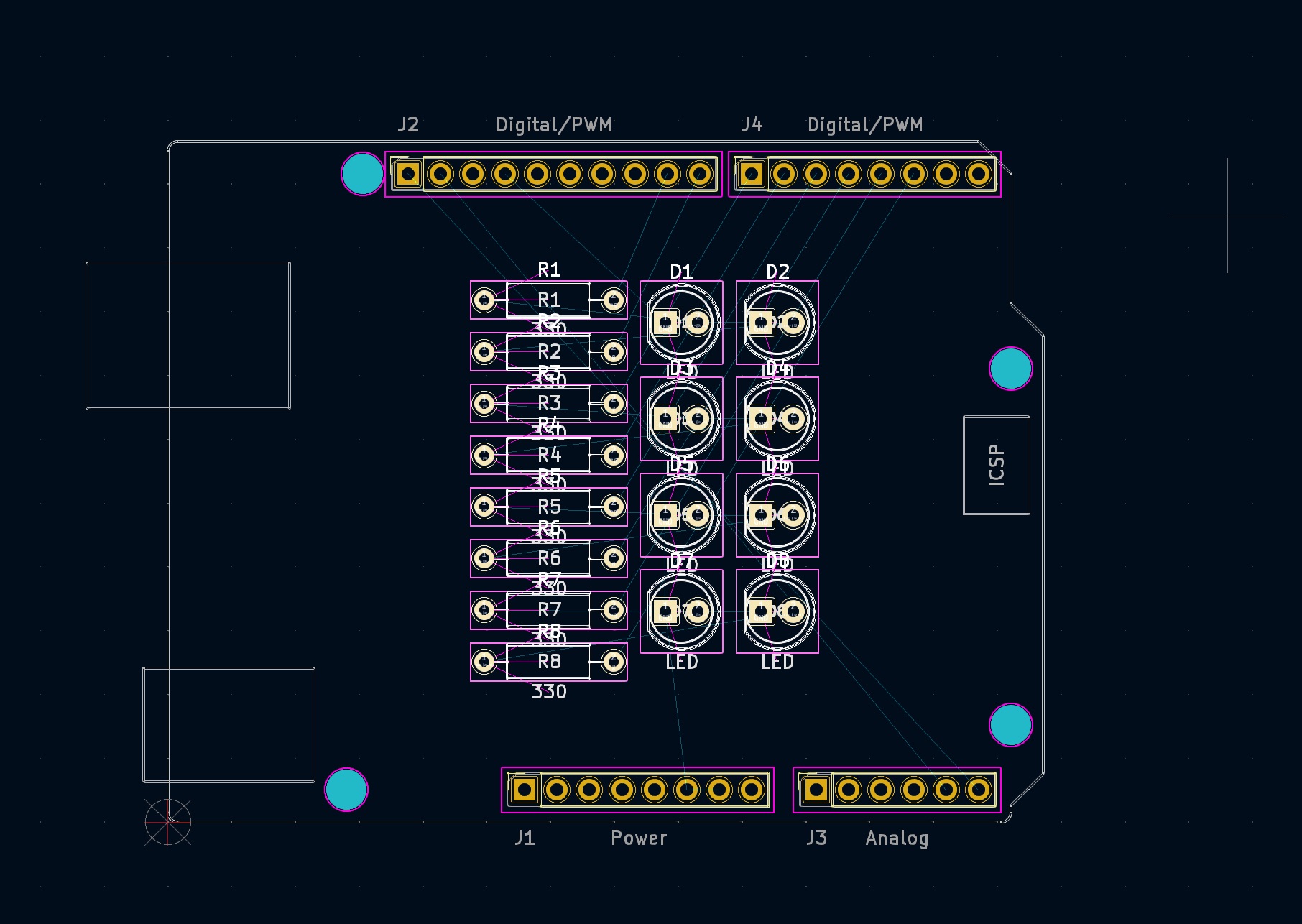
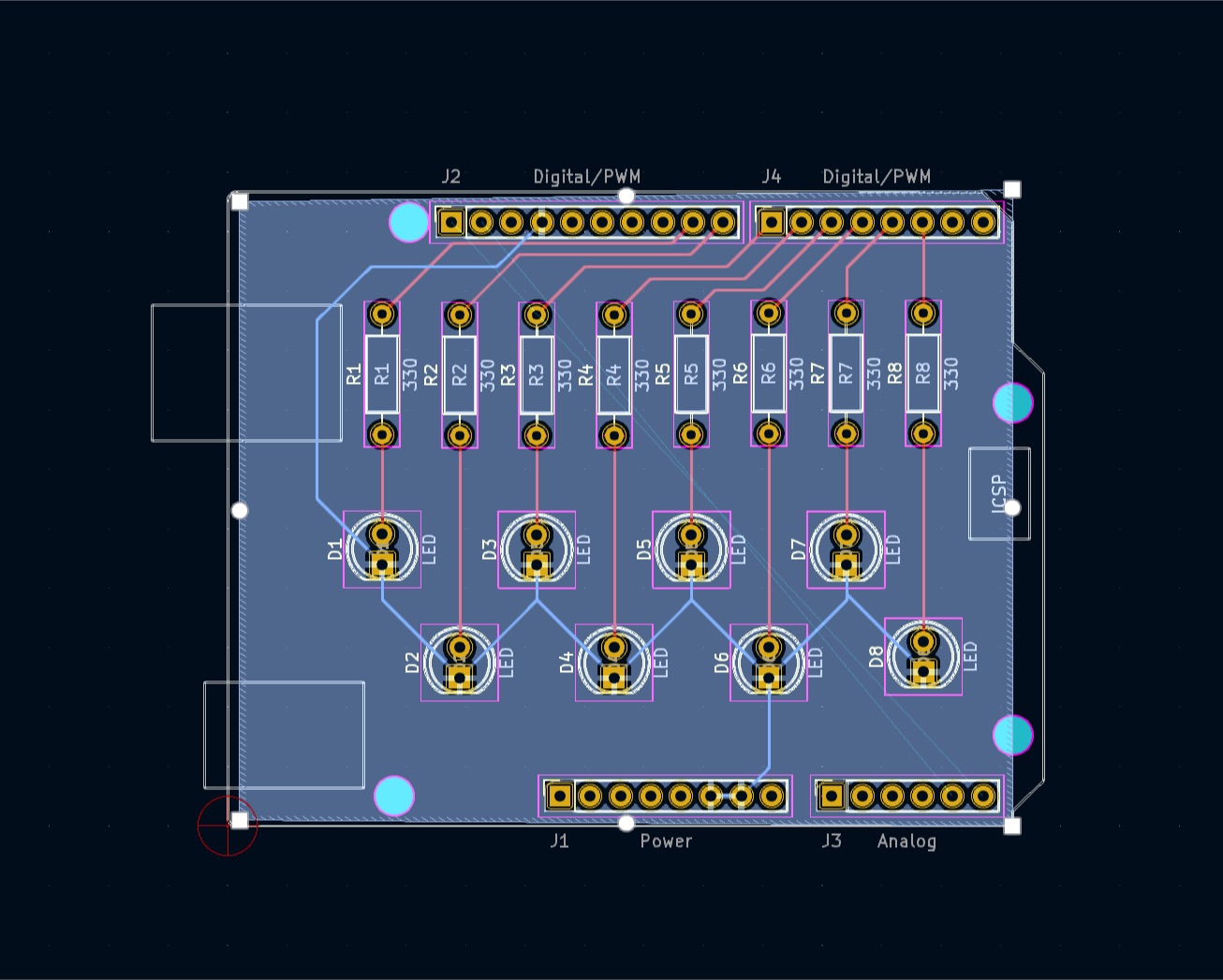
部品を並べて、表麺(赤線)、裏面(水色線)で配線します。

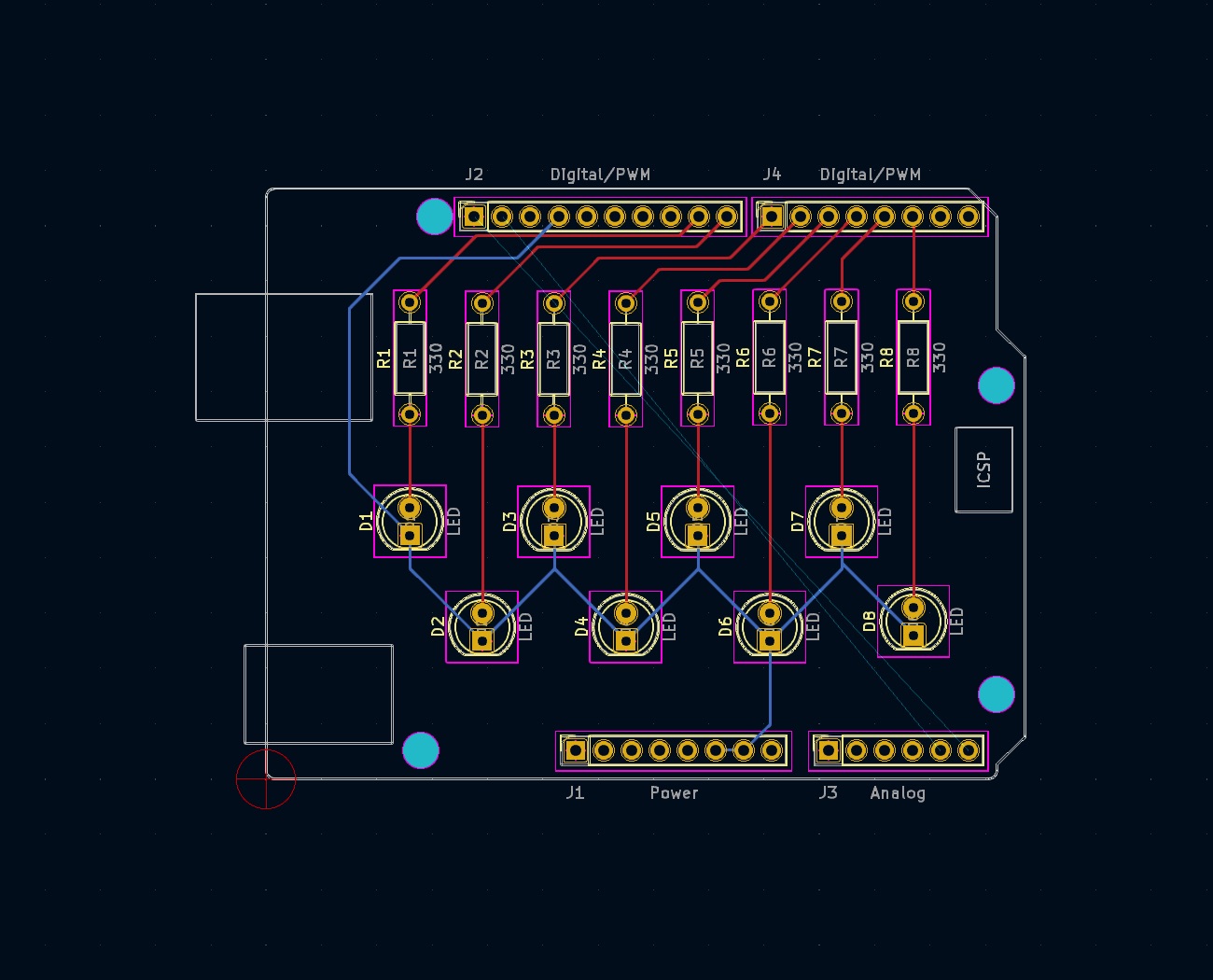
"v"を押して(一旦離して)クリックすると、反対の面へスルーホールを通すことができます。

裏面をGNDで塗りつぶします。

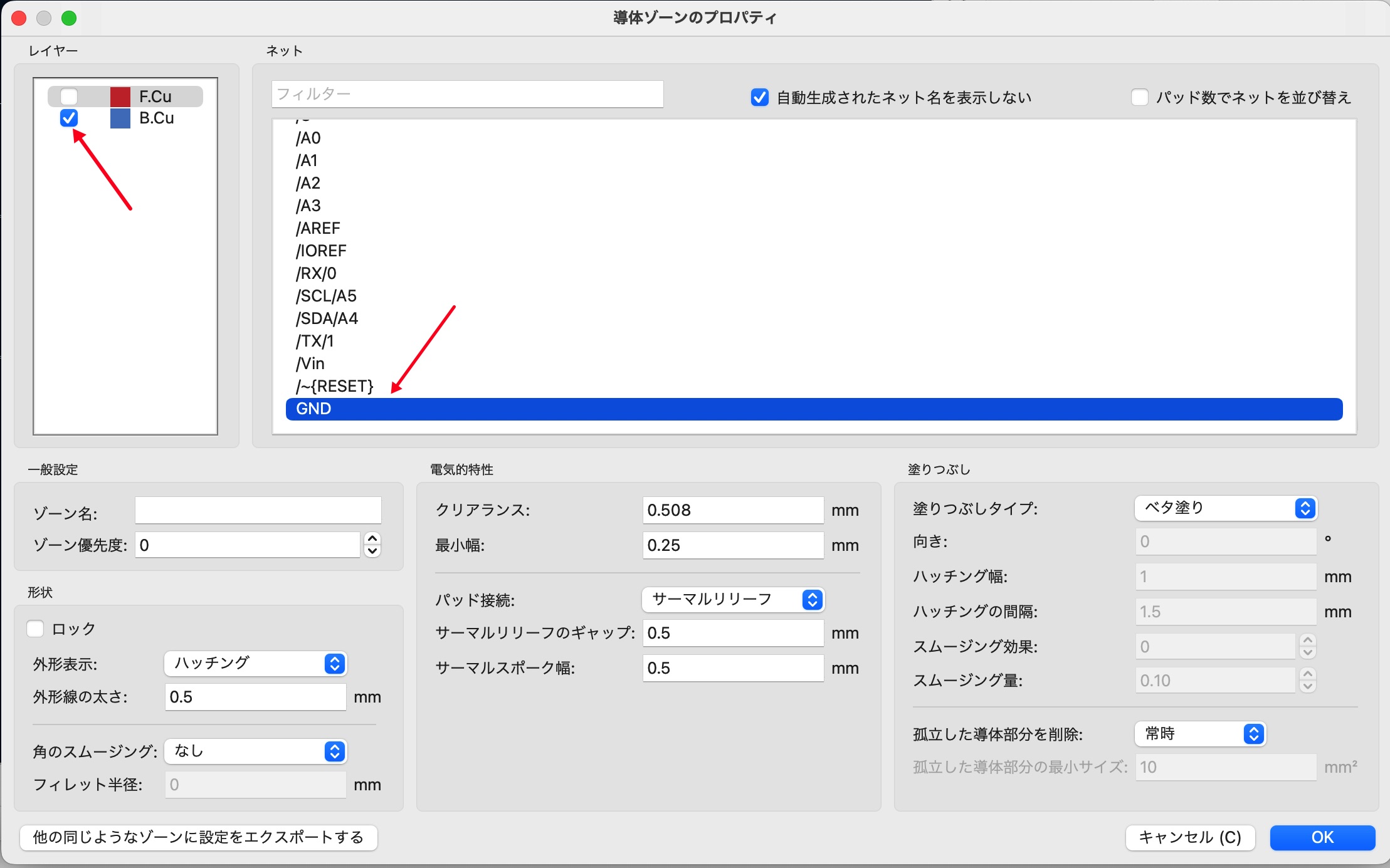
基板上の1点を選択すると下のダイアログが表示されます。裏面であること、GNDであることを設定します。
選択範囲が閉じると下の図のように斜線の入った枠ができます。
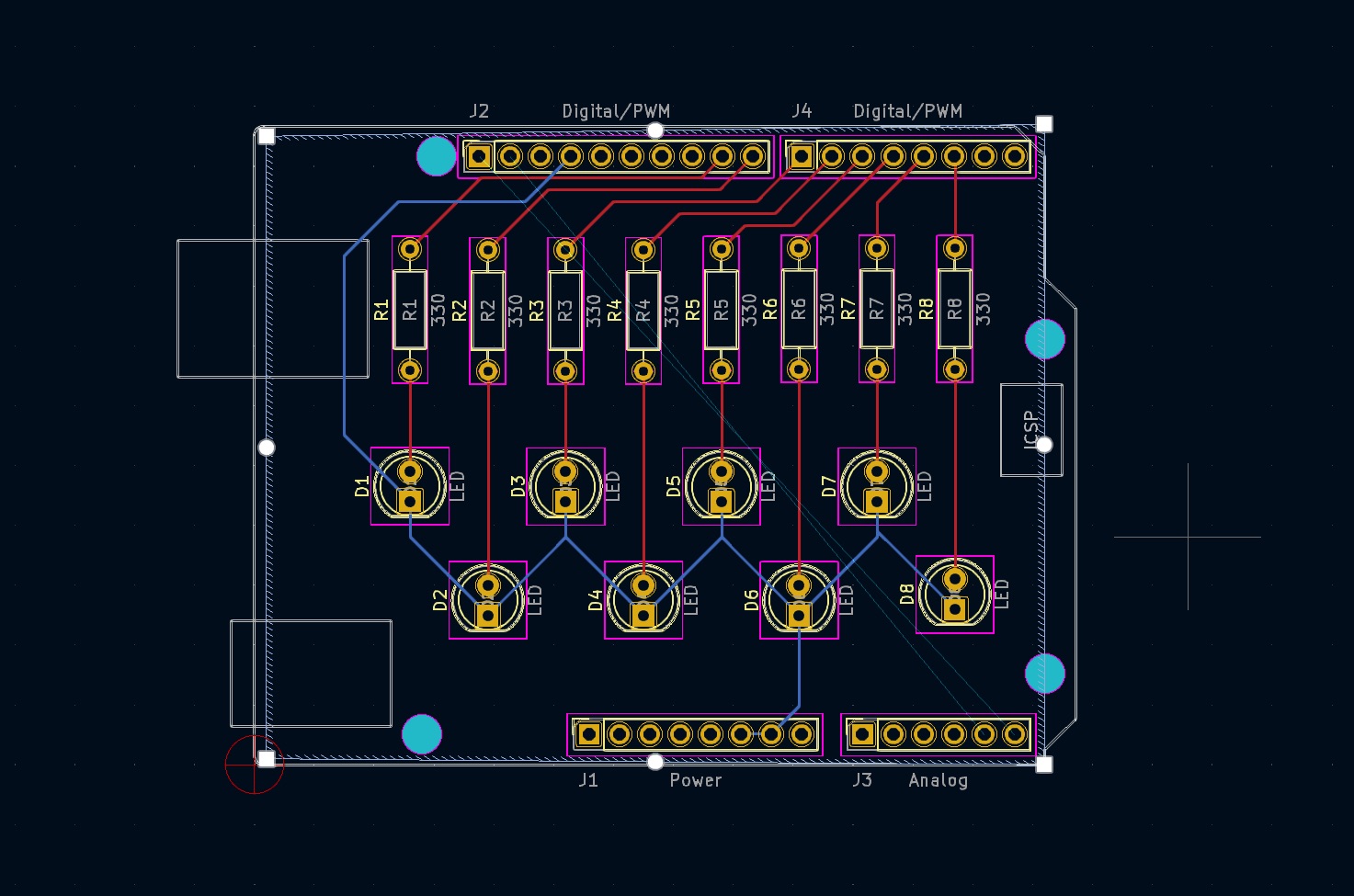
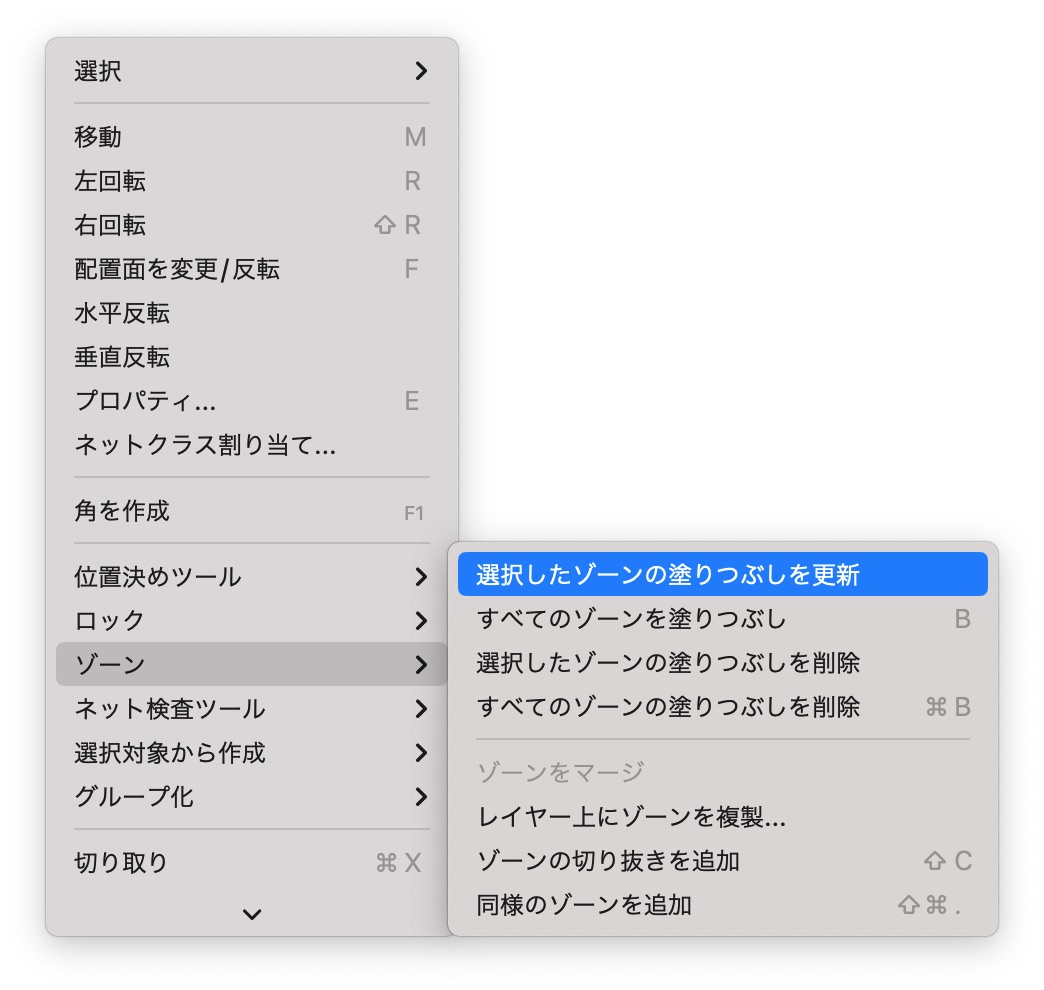
コンテキストメニューから、ゾーン>選択したゾーンの塗りつぶしを更新を選択